MATERI SMK TKJ

Berisi Materi SMK Teknik Komputer dan Jaringan dengan menggunakan Kurikulum 2013

Materi Bahasa Pemrograman

Berbagai Materi dan Informasi tentang Bahasa Pemrograman.

Teknologi Informasi dan Komunikasi

Berbagai Informasi Technology dan Komunikasi

This is default featured slide 4 title

Go to Blogger edit html and find these sentences.Now replace these sentences with your own descriptions.

This is default featured slide 5 title

Go to Blogger edit html and find these sentences.Now replace these sentences with your own descriptions.

Tampilkan postingan dengan label Technology. Tampilkan semua postingan

Senin, 14 September 2015

Solusi Port Xampp dan VMWare yang bentrok/bermasalah

 Permasalahan yang sering terjadi apabila kita menginstal XAMPP dan VMWare dalam satu PC adalah beberapa port yang dijalankan melalui XAMPP tidak berjalan karena sedang digunakan oleh VMWare. Biasanya port yang bentrok adalah Port 80 dan port 443.


Misalkan port yang bentrok adalah 443. Salah satu solusinya (yang berhasil dicoba cara ini sih) adalah mengganti port 443 yang ada di setting XAMPP atau di VMWare. Berikut langkah-langkah yang harus dilakukan :

Cara 1 (Mengganti Port Pada XAMPP) :


Xampp Control Panel
  1. Buka file httpd-ssl.conf di folder xampp/apache/conf/extra
  2. Cari dan ganti angka 443 di dalam file itu dan ganti dengan port lain yang masih kosong misalkan 4430
  3. Simpan file httpd-ssl.conf
  4. Jalankan kembali Apache di XAMPP


Cara 2 (Mengganti Port Pada VMWare):


Preference VMWare
  1. Buka aplikasi VMWare dan pilih menu Edit->Preferences
  2. Pada pilihan menu sebelah kiri, klik Shared VMs kemudian klik tombol Change Settings 
  3. Klik tombol Disable Sharing di bagian atas (lihat gambar di bawah), sehingga tombol menjadi Enable Sharing
  4. Ganti port HTTPS dari 443 menjadi 4430 atau yang lain, dan klik tombol Enable Sharing kembali
  5. klik tombol OK
  6. Jalankan kembali Apache di XAMPP

Selasa, 18 Agustus 2015

Analyzer Jaringan dengan WireShark "Follower-Technology"

Wireshark merupakan salah satu network protocol analyzer yang paling banyak digunakan, karena menggunakan tampilan berbasis GUI(Grapik User Interface) sehingga sangat user friendly. Secara de facto Wireshark telah dijadikan standar di banyak industri maupun institusi pendidikan. Aplikasi ini juga bersifat multi-platform, sehingga dapat digunakan di berbagai OS termasuk Windows, OS X, Linux, Free BSD dan lain-lain. Untuk memaksimalkan fungsinya, tersedia berbagai fitur pendukung yang bisa dimanfaatkan, salah satunya adalah live capture.
Analyzer Jaringan dengan WireShark "Follower-Technology"
Wireshark dipakai oleh network administrator untuk menganalisa kinerja jaringannya. Wireshark mampu menangkap paket-paket data atau informasi yang berjalan dalam jaringan yang terlihat dan semua jenis informasi ini dapat dengan mudah dianalisa yaitu dengan memakai sniffing , dengan sniffing diperoleh informasi penting seperti password email account lain.

Adapun Perincian kegunaan dari Wireshark :
  1. Menganalisa jaringan.
  2. Menangkap paket data atau informasi yang berkeliaran da;am jaringan yang terlihat.
  3. Penganalisaan informasi yang didapat dilakukan denga sniffing, dengan begitu dapat diperoleh informasi penting seperti password, dll.
  4. Membaca data secara langsung dari Ethernet, Token-Ring, FDDI, serial (PPP dan SLIP), 802.11 wireless LAN, dan koneksi ATM.
  5. Dapat mengetahui IP seseorang melalui typingan room.
  6. Menganalisa transmisi paket data dalam jaringan, proses koneksi, dan transmisi data antar komputer. , dll..

Review Windows10 dan Langkah-langkah Mempersiapkan PC Untuk Windows10 "Follower-Technology"

Pada 30 Juli 2015, Microsoft akan mengeluarkan build terakhir dari Windows 10 untuk semua orang yang mengikuti program Windows Insider. Lalu pada hari yang sama Windows 10 juga tersedia bagi Windows 7 dan 8 user. Jika Anda tidak tau bagaimana caranya untuk mendapatkan Windows 10, maka artikel ini cocok untuk Anda.
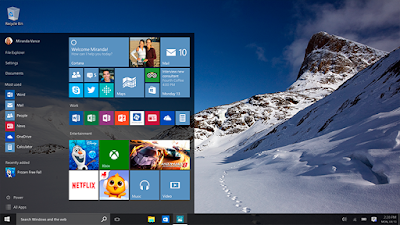
Review Windows10 dan Langkah-langkah Mempersiapkan PC Untuk Windows10 "Follower-Technology"

Dari sumber PCMedia Berikut adalah panduan untuk meyiapkan PC Anda untuk Windows 10. Bagaimana cara men-download-nya pada hari rilis, menyiapkan hardware, dan mengetahui perlu atau tidaknya Anda melakukan hijrah ke Windows 10.

LANGKAH PERTAMA: Buat keputusan untuk upgrade ke Windows 10 pada hari rilis
Jika Anda adalah tipe orang yang perfeksionis, maka tunggu hingga seminggu atau dua minggu dari tanggal rilis. Anda bisa membaca review dan tanggapan dari beberapa user yang terlebih dahulu menggunakan Windows 10 pada hari rilis, sebelum memutuskan upgrade ke Windows 10 tanpa harus mengalami bugs, error dan sebagainya.

Microsoft juga pastinya akan langsung mengularkan beberapa update setelah melakukan rilis, namun bagi Anda yang tidak memiliki internet cepat tentunya bisa menjadi kendala. Maka dari itu, ada baiknya jika Anda bersabar sedikit sambil melihat review dari jutaan user yang ada. Lagi pula,server download akan melambat pada hari rilis Windows 10.

Jika Anda bukan tipe perfeksionis, maka tunggu apa lagi? Windows 10 siap menanti Anda. Untuk permulaan, mari kita lihat minimum system requirements yang dibutuhkan oleh Windows 10.
  1. Processor: 1 GHz
  2. RAM: 1 GB (32-bit) / 2 GB (64-bit)
  3. HDD: 16 GB
  4. GPU: Microsoft DirectX 9 dengan driver WDDM
  5. Microsoft account dan Internet

Jika PC Anda tidak mempunyai minimum spesifikasi di atas, maka kemungkinan Anda hanya bisa menjalankan Windows XP, dan tidak bisa menggunakan modern OS di atasnya.

LANGKAH KEDUA: Lakukan reservasi untuk Windows 10
Seperti yang dijelaskan pada website Microsoft, Anda perlu menggunakan aplikasi bernama “Get Windows 10″ untuk mendapatkan Windows 10 pada download queue. Jika Anda selalu menyalakan Windows Update, tentunya aplikasi tersebut sudah ada di bagian notifikasi pada pojok kanan bawah desktop. Anda bisa meng-install aplikasi ini secara manual melalui Windows Update, cukup centang “Get Windows 10″ dan download.


Jika Anda masih tidak menemukan “Get Windows 10″, berikut adalah beberapa kemungkinan yang terjadi.
Windows Update tidak aktif
Anda telah meng-uninstall fitur penting yang ada di Windows Update
OS Anda belum up to date, setidaknya Windows 7 SP 1 dan Windows 8 versi terakhir
OS Anda tidak menjalankan Genuine Windows

Setelah Anda berhasil mendapatkan Windows 10 pada download queue di aplikasi “Get Windows 10″, file akan otomatis di-download pada hari rilis, 30 Juli 2015.

LANGKAH KETIGA: Lakukan back up untuk file-file penting
Seperti Windows 7 dan Windows 8, pergantian ke Windows 10 tidak akan menghapus file lama Anda. Semua file yang ada pada OS sebelumnya akan masuk ke folder Windows Old. Secara teori, file lama Anda akan aman.

Namun tidak ada salahnya untuk sedia payung sebelum hujan. Sebelum hari rilis pastikan Anda telah melakukan back up pada semua file penting yang ada.
  • Simpan semua serial number software yang ada
  • Simpan data-data dan setting-an software jika ada
  • Simpan dokumen dan foto-foto berharga pada cloud storage atau HDD eksternal
  • Simpan password dan bookmark pada browser ke cloud storage atau HDD eksternal
  • Back up Steam Library dan save games lainnya pada HDD eksternal

Beberapa poin di atas hanya sebagai pengingat saja, tentunya Anda sebagai pemilik perangkat lebih mengetahui hal apa saja yang harus di-back up dari PC Anda. If you know what i mean.

LANGKAH KEEMPAT: Bagaimana jika melakukan clean install?

Beberapa tahun terakhir, installasi OS bisa menjadi sedikit rumit. Jika Anda menginginkan PC menjadi fresh dengan Windows 10 di dalamnya bisa-bisa saja, tentunya setelah upgrade Windows 10 melalui Windows 7 atau Windows 8.

LANGKAH KELIMA: Siapkan dana sebesar Rp. 0,-
Windows 10 upgrade tidak dikenakan biaya sepeser pun. Semua user Windows bisa menikmatinya secara gratis selama setahun. Jika Anda tidak melakukan upgrade sebelum tanggal 30 Juli 2016, maka Anda akan dikenakan biaya sebesar $120 untuk Windows 10 Home.

Senin, 17 Agustus 2015

IP Camera Wifi "Follower-Technology"

Kamera Cloud, 300Mbps Wi-Fi NC200

Produk Terbaru dari TP-Link 
IP Camera Wifi-TP-LINK cloud NC200 "Follower-Technology"

Kamera TP-LINK cloud NC200 adalah perangkat berbasis internet Wi-Fi dengan pemantauan video bebas live streaming dan remote membuatnya mudah untuk tetap terhubung dengan apa pun di rumah atau bisnis, dimanapun Anda berada.

Dengan aplikasi tpCamera yang diinstal pada smartphone atau tablet Anda, Anda dapat mengakses kamera Anda di mana saja terdapat akses Internet, Saat Anda berlibur atau di jalan, Anda selalu memiliki waktu yang nyata untuk melihat rumah atau bisnis Anda.

TP-LINK NC200 cloud kamera juga bertindak sebagai extender nirkabel, yang berarti bahwa Anda akan memiliki jangkauan nirkabel tambahan di sekitar setiap kamera yang Anda sebarkan.

Dengan desain yang kompak dan konektivitas nirkabel, Anda hanya memilih daerah yang ingin dipantau dan mengatur kamera Anda di mana saja, seperti desktop Anda, kabinet atau dekat langit-langit rumah anda.
Fitur dari TP-LINK cloud NC200 sebagai berikut:
  • 300Mbps stabil dan cepat dengan konektivitas nirkabel
  • Pemberitahuan e-mail atau FTP yang dipicu oleh Motion Detection
  • 1/4" CMOS sensor progressive scan menghasilkan gambar yang jelas dan tajam
  • Real-time kompresi MJPEG untuk menyesuaikan berbagai lingkungan bandwidth
  • 4 x digital zoom untuk melihat close-up
  • Built-in mikrofon
  • Mudah menginstal, mengkonfigurasi dan melihat dengan tpCamera App pada iOS atau Android
  • portal tplinkcloud.com mudah untuk melihat dan manajemen
  • Wi-Fi Protected Setup (WPS) tombol untuk pemasangan jaringan secara mudah.
  • Seketika menghilangkan zona mati dan memperluas jaringan nirkabel rumah Anda.
Spesifikasi :

KAMERA
Sensor Gambar1/4" Progressive scan CMOS sensor
Resolusi0.3 Megapixel (640 x 480)
LensaF: 2.8, f: 3.85 mm
Sudut PenglihatanFOV = 64°
Digital Zoom4x Digital
Iluminasi Minimum0.5 Lux
VIDEO/IMAGE
Kompresi VideoMJPEG
Frame Rate & ResolusiMax. 20 fps at 640x480 (VGA)
Max. 20fps at 320x240 (QVGA)
Video StreamingControllable Frame rate
Pengaturan GambarRotation: Mirror, Flip
Configurable brightness, contrast, saturation
Overlay capabilities: time, date, text
AUDIO
Komunikasi Audio1-Way
Audio InputBuilt-in microphone
Audio KompresasiPCM
ALARM DAN MANAJEMEN EVENT
Input TriggerMotion detection
Metode PemberitahuanE-mail, FTP
JARINGAN
Standar dan ProtokolBonjour, TCP/IP, DHCP, PPPoE, ARP, ICMP, FTP, SMTP, Samba, NFS,DNS, NTP, UPnP, HTTP, HTTPS, TCP, UDP
KeamananMultiple password-protected user levels
WIRELESS
Wireless Data RatesIEEE 802.11 b/g/n, Up to 300Mbps
Frequency2.4-2.4835GHz
Wireless Transmit Power<20dBm (EIRP)
Wireless EncryptionWEP, WPA/WPA2, WPA-PSK/WPA2-PSK
TAMPILAN
Tampilan JaringanRJ-45 for Ethernet 10/100 Base-T
Konektor Catu DayaDC power jack
TombolReset/WPS push button
MANAJEMEN PENGAWASAN
Pengguna13 simultaneous unicast users
Bundel Software ManajemenViewing and recording up to 36 cameras
SISTEM KEBUTUHAN MINIMUM
Dukungan BrowserChrome 5.0, Mozilla Firefox 4.0, Opera 12, Safari 4.0, IE 7.0 or higher
Dukungan OSWindows 8/7/Vista/XP
Mac OS 10.7 or higher
UMUM
Catu Daya Eksternal9V DC, Max 5.4W
SertifikasiCE, FCC, RoHS
Isi PaketNC200
Power Adapter
Extension Cable
RJ-45 Ethernet Cable
Quick Installation Guide
LingkunganOperating Temperature: 0°C~40°C (32°F ~104°F)
Storage Temperature: -40°C ~70°C (-40°F ~158°F)
Operating Humidity: 10%~90% non-condensing
Storage Humidity: 5%~90% non-condensing
Dimensi (HxWxD)96 * 61 * 24mm (0.3 * 0.2 * 0.08 .in)
Antenna TypeInternal Antenna
Sumber : tp-link.co.id